
Claude-Konnektor
Firmendaten direkt im Chat — der MCP-Server als Claude-Connector.
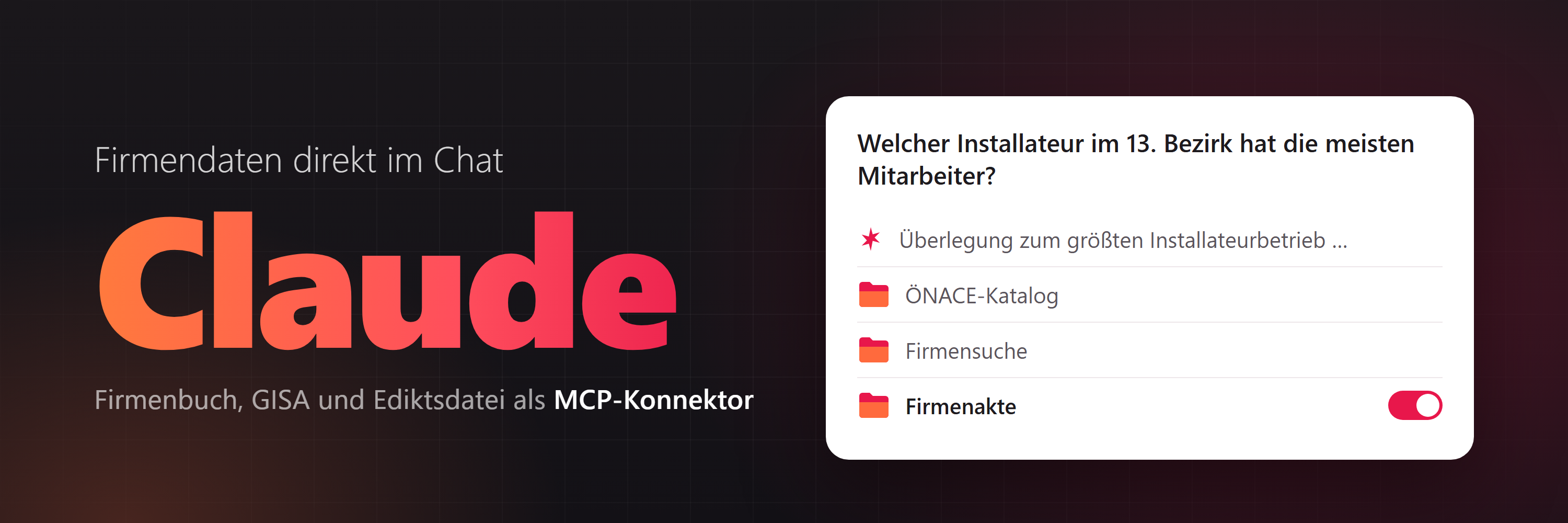
Die Firmenakte stellt ihre API auch als MCP-Server bereit. MCP, das Model Context Protocol, ist das Format, in dem KI-Assistenten wie Claude externe Werkzeuge einbinden. Ist der Server als Konnektor verbunden, schlägt Claude im Chat selbst im Firmenbuch nach, sucht Personen und Verflechtungen, ruft Gewerbeberechtigungen und Edikte ab und nennt Kennzahlen aus Jahresabschlüssen. Sie formulieren keine Anfrage und hinterlegen keinen API-Key im Client; die Einrichtung dauert eine Minute.
Was Sie brauchen
- Ein Firmenakte-Konto. Den Key legen Sie einmal im Dashboard unter firmenakte.at/app/api an. Er wird nirgends eingetragen: der Server verwendet ihn serverseitig für das angemeldete Konto. Ohne angelegten Key antwortet die API mit 401.
- Claude im Browser, als Desktop-App oder am Handy, mit der Möglichkeit, eigene Konnektoren hinzuzufügen. Oder ein anderer MCP-Client, der Streamable HTTP und OAuth beherrscht, etwa Claude Code, Cursor oder n8n.
Die Verbindungsdaten
Feld | Wert |
|---|---|
Endpoint | |
Transport | Streamable HTTP |
Anmeldung | OAuth mit dem Firmenakte-Konto |
OAuth Client ID / Secret | bleiben leer |
Mehr braucht kein Client. Der Name des Konnektors ist frei wählbar, zum Beispiel „Firmenakte“.
Schritt 1: Konnektor hinzufügen
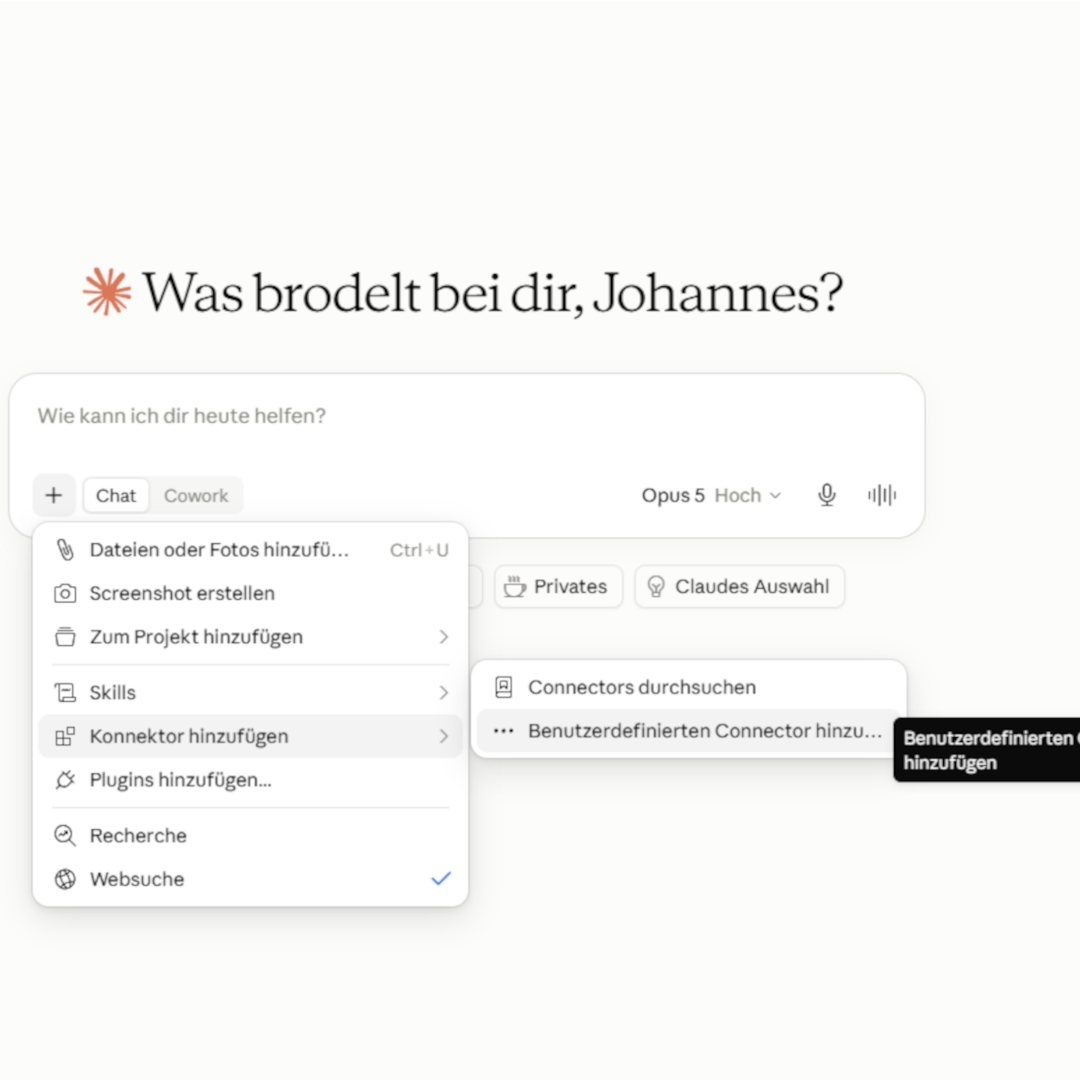
Im Chat auf das Plus-Symbol neben dem Eingabefeld klicken, dann Konnektor hinzufügen und Benutzerdefinierten Connector hinzufügen. Derselbe Dialog ist auch über Einstellungen → Konnektoren erreichbar.
Schritt 2: Name und URL eintragen
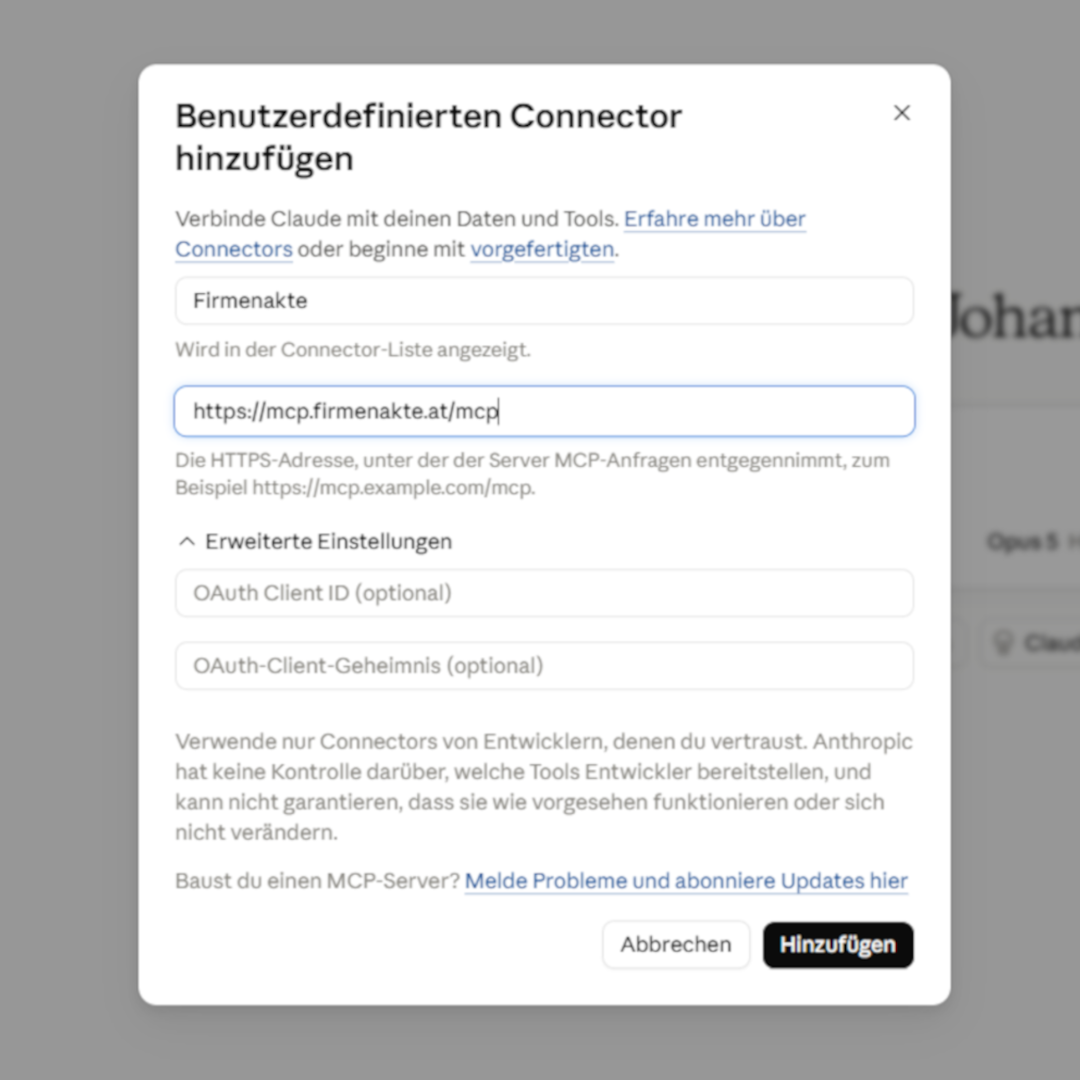
Als Name „Firmenakte“, als URL https://mcp.firmenakte.at/mcp. Die erweiterten Einstellungen mit OAuth Client ID und Client-Geheimnis bleiben leer. Mit Hinzufügen bestätigen.
Schritt 3: Anmelden und einschalten
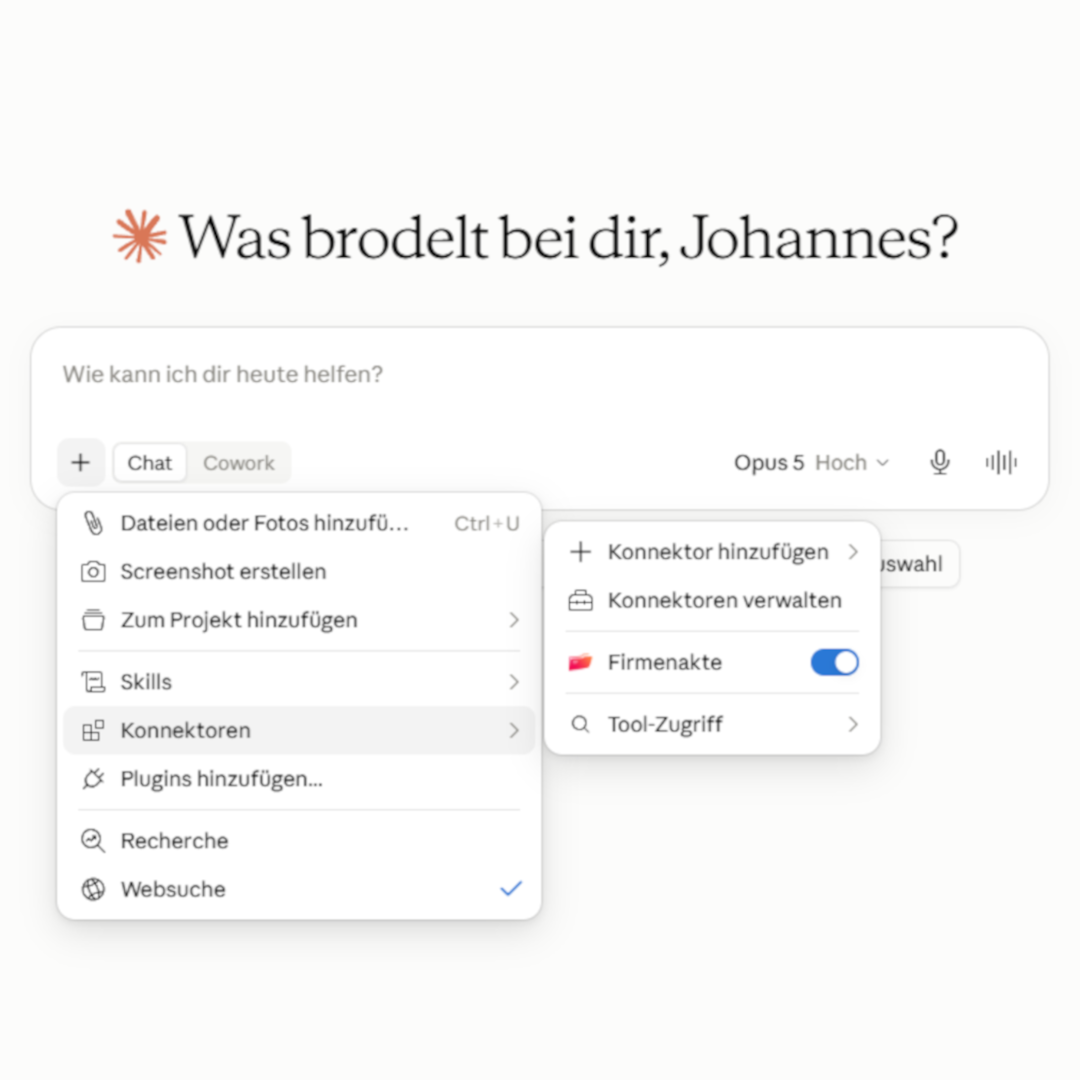
Beim ersten Verbinden öffnet Claude die Anmeldeseite von firmenakte.at. Dort melden Sie sich mit Ihrem Konto an und erteilen die Freigabe. Danach steht der Konnektor im Plus-Menü unter Konnektoren und lässt sich in jedem Chat ein- und ausschalten. Unter Tool-Zugriff legen Sie fest, ob Claude die Werkzeuge ohne Rückfrage aufrufen darf.
Ein erstes Beispiel
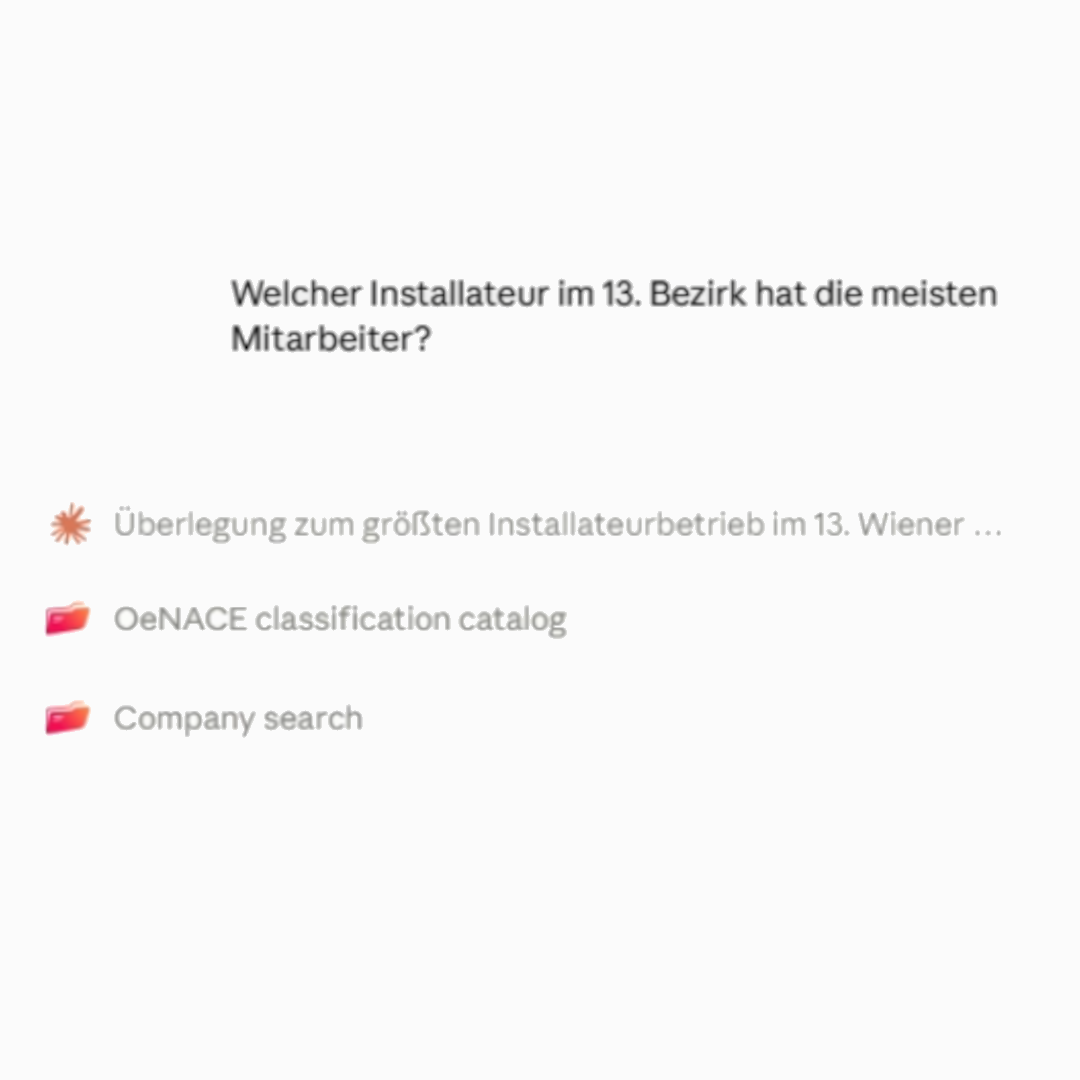
„Welcher Installateur im 13. Bezirk hat die meisten Mitarbeiter?“ Claude schlägt zuerst im ÖNACE-Katalog nach, welcher Code die Installateure sind, und ruft dann die Firmensuche mit Postleitzahl und Branchencode auf. Jeder Werkzeugaufruf ist im Chat sichtbar, mit Namen und Ergebnis.
Weitere Fragen, die der Konnektor beantwortet:
- „Welche aktiven GmbHs in Linz haben mehr als 50 Mitarbeiter?“ – ein Aufruf der Firmensuche.
- „Wer ist bei der Firmenbuchnummer 34853f geschäftsführend, und in welchen anderen Firmen sitzen diese Personen?“ – Firmenprofil, dann der Verflechtungsgraph.
- „Welche Gewerbeberechtigungen hat die Firma X, und seit wann?“ – die GISA-Berechtigungen zur Firmenbuchnummer.
- „Was hat sich diese Woche bei den Unternehmen auf meiner Watchlist geändert?“ – der aggregierte Änderungsfeed.
In anderen Clients
Claude Code, Cursor und ähnliche Werkzeuge nehmen denselben Server über ihre MCP-Konfiguration an. In Claude Code genügt ein Befehl:
claude mcp add --transport http firmenakte https://mcp.firmenakte.at/mcpCursor und die meisten anderen Clients lesen eine Konfigurationsdatei, in der Regel mcp.json:
{
  "mcpServers": {
    "firmenakte": {
      "url": "https://mcp.firmenakte.at/mcp"
    }
  }
}
Auch hier öffnet der Client beim ersten Verbinden die Anmeldung bei firmenakte.at. In n8n wird der Server über den MCP Client-Node mit derselben URL eingebunden; wie ein Workflow damit aussieht, zeigt der Leitfaden zu n8n.
Was der Agent damit kann
Der Server erzeugt aus der OpenAPI-Spezifikation der API ein Werkzeug je Endpoint, derzeit 36. Die Werkzeuge tragen sprechende Namen wie „Company search“, „Person detail“ oder „Relationship graph“, sodass Claude sie ohne weitere Erklärung richtig auswählt. Abgedeckt sind:
- Unternehmen: Firmensuche mit Filtern, Firmenprofil, ähnliche Unternehmen, Trefferzahl und Gruppierungen, Namensindex
- Personen: Suche nach Name oder Funktion, Personenprofil mit allen eingetragenen Funktionen
- Verflechtungen: Beteiligungs- und Funktionsgraph zu einem Unternehmen oder einer Person
- Gewerbe: GISA-Katalog, Berechtigungen einer Firma, Berechtigte je Gewerbe, Gewerbeauszug als Dokument
- Edikte und Dokumente: Ediktsdatei-Feed, Jahresabschlüsse und weitere Firmenbuch-Dokumente
- Änderungen: die Change-Feeds für Firmenbuch, GISA, Edikte und Dokumente, einzeln und aggregiert
- Kataloge: ÖNACE, Rechtsformen, Firmenbuchgerichte, Funktionscodes, Orte und Postleitzahlen
Alle Werkzeuge lesen nur. Der Konnektor kann nichts anlegen, ändern oder löschen, weder in der Firmenakte noch anderswo.
Grenzen und Kontingent
Kontingent. Jeder Werkzeugaufruf ist ein Request an die API und zählt auf das monatliche Kontingent des Plans, mit dem das Konto angemeldet ist. Der Stand ist im Dashboard unter firmenakte.at/app/api sichtbar.
Dokumentation für den Agenten. Wer Claude die API-Dokumentation lesen lassen will, ohne Werkzeuge aufzurufen, gibt ihm docs.firmenakte.at/llms.txt oder die OpenAPI-Spezifikation.